telnet端口工具: telnet端口命令怎么用
按下Win + R键,输入“cmd”并按下回车键,即可打开命令提示符使用telnet命令测试端口输入格式为telnet IP地址 端口号,例如telnet 80,其中是目标主机的IP地址,80是要测试的端口号按下回车键后,如果端口开启并且可连接,则会出现一个全黑的telnet页面,表示端口可。
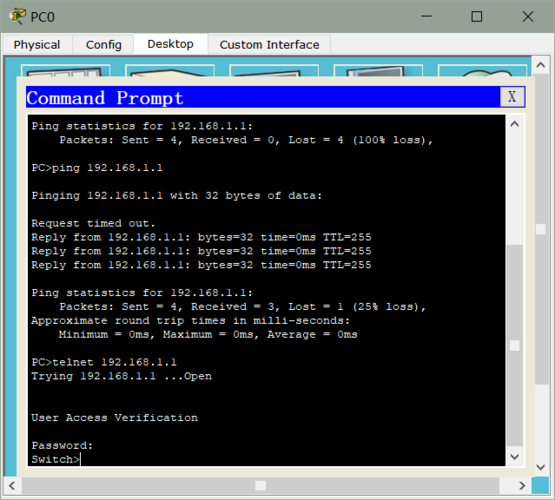
需要确保防火墙允许telnet服务通过,或者暂时关闭防火墙进行测试检查端口是否被占用使用命令netstat an findstr 端口号检查端口是否被其他程序占用确认设备IP和端口号正确确认输入的IP地址和端口号正确无误,且设备已开启对应端口的服务使用其他工具进行测试如果telnet无法连接,可以尝试使用其他。
要检查Linux服务器是否开放了Telnet端口默认端口23,可以通过以下两种常用方法实现,具体操作如下方法一使用Telnet命令行工具安装Telnet客户端若未预装基于Debian的系统如Ubuntusudo aptget install telnet 基于RPM的系统如CentOSFedorasudo yum install telnet 执行连接测试在本。
连接成功若端口开放且可连接,会进入全黑的Telnet页面,证明端口可用注意事项Telnet协议安全性Telnet传输数据为明文,可能存在安全风险,建议仅在测试环境使用,或改用更安全的工具如SSH防火墙设置若测试失败,需检查目标主机的防火墙是否放行目标端口,或本地防火墙是否阻止Telnet连接替代工具。
直接测试在终端输入命令telnet IP地址 端口号如果端口开放且网络可达,将显示连接成功的提示信息如果端口未开放或网络不可达,将显示连接失败的信息安装telnet工具如果系统未安装telnet,需先安装检查是否已安装rpm qa grep telnet若未安装,使用yum命令安装yum install telnet。
需要先安装Homebrew,如果尚未安装,可以从Homebrew官网获取安装命令 输入管理员密码系统会提示输入管理员密码以继续安装 验证安装安装完成后,在终端中输入rdquotelnetrdquo,如果看到提示符,表示telnet服务已经成功安装并可以使用使用telnet工具 测试端口是否开放例如,要测试远程服务器的80。
使用TELNET开启远程端口的步骤如下访问控制面板首先,在Windows操作系统中,点击“开始”菜单,然后选择“控制面板”找到并启动Telnet服务在控制面板中,找到并点击“管理工具”在管理工具列表中,找到并点击“服务”在服务列表中,找到“Telnet”服务可能显示为“Telnet远程登录”或类似名称。